Все комментарии пользователя


 Юлия (YuLiOl)
Конечно получится!Все потом на автомате будет)
Ой,здесь забыла написать,что кружочком кисти в режиме Перекрытие мы просто шлепаем по бойницам и они становятся ярче и цветастей...Таким способом можно на любой фотографии делать участки нужного нам цвета,оттенка,а все детали остаются на месте.Если нужно что-то затемнить на фото,берем черный цвет,прозрачность 10% и так же на Перекрытии затемняем,если нужно выбелить какие-то участки,то берем белый цвет,10% непрозрачности и сколько нам надо раз-стучим кружочком по нужному месту.Если нужно убрать с белого цвета голубой цвет,то мы просто выбираем в палитре цветов желтый цвет,который нейтрализует голубой и так же работаем кистью на перекрытии....Но если нам все же нужно цвет усилить,сделать сочней и ярче,то непрозрачность ставим больше чем 10%........25-30%
У нас в стране сейчас с этим строго,преследования уголовные пользователей нелицензионных программ.Зачем подставлять сайт такими вопросами).....
Рада,помочь,Люда...это лишь мое скромное мнение по обработке,скромный опыт,сама учусь,открываю периодически что-то новое,полезное для себя)
Только купить)) такие вопросы нельзя задавать так открыто и отвечать на них,преследуется законом))
В результате вот что получили
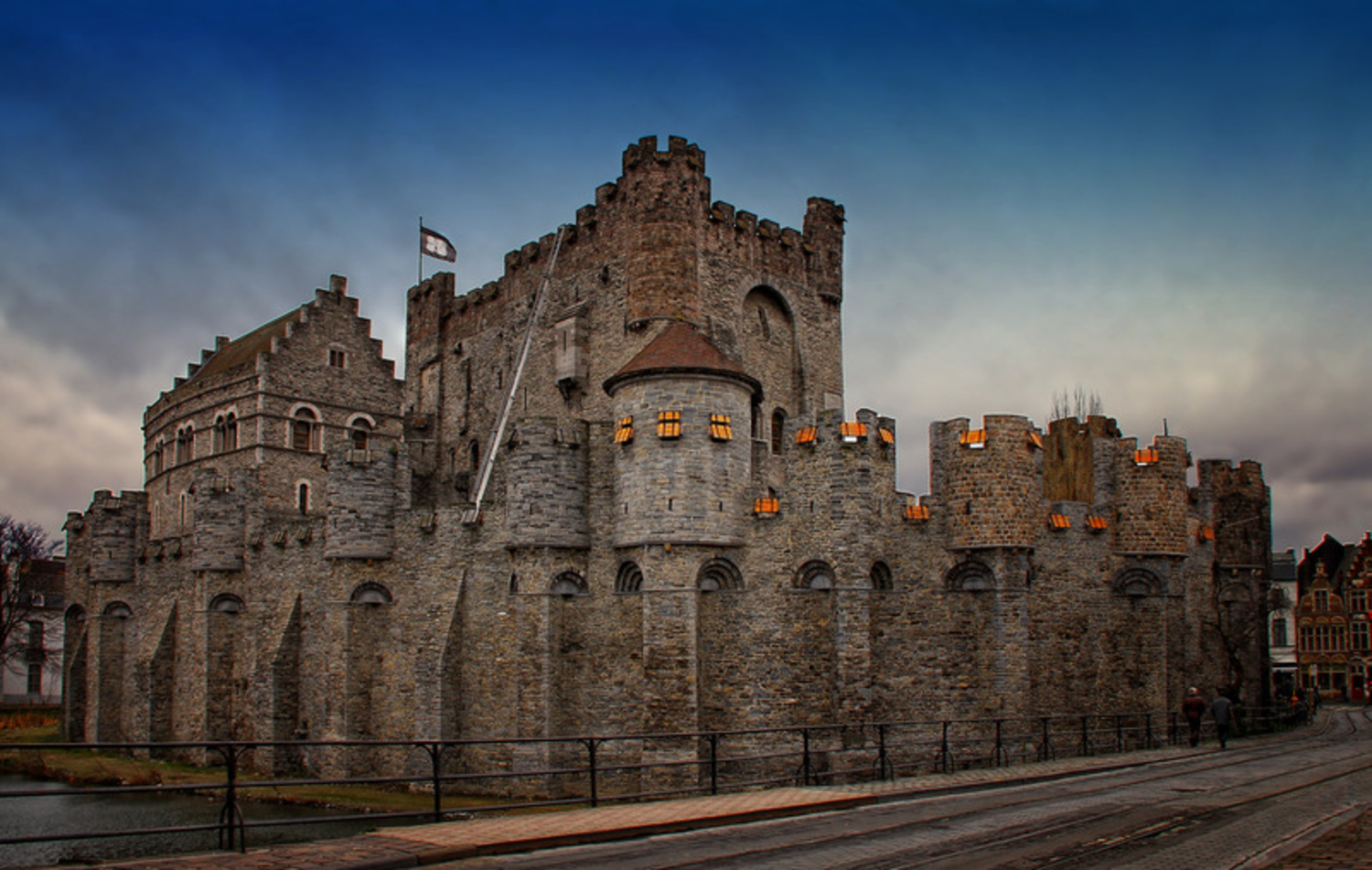
9. Можно затемнить с краев небольшой полупрозрачной виньеткой и пустить свет в середину - Фильтры- Рендеринг-Эффекты освещения.Кому как нравится)
8.Теперь мы в ручную сделаем поярче бойницы,чтобы были яркие пятнышки.Для этого мы тык пипеткой (инструмент на левой панели) на желтый цвет самой яркой бойницы,внизу в квадратиках цветов появился этот точный цвет бойницы.Заходим в саму палитру цветов двойным щелчком мыши на квадратик этого цвета внизу левой панели.Выбираем в этом желтом цвете более яркий сочный желтый,желто-оранжевый цвет....ОК и появляется нужный цвет в активном квадратике внизу на левой панели цветов.
Теперь берем кисть (на левой панели инструментов),делаем ее размером с бойницы,непрозрачность где-то 25-30%,жесткость 50%,и теперь самое главное!- с нормального режима переходим в режим перекрытие (наверху на верхней панели самой кисти).Для чего это нужно.....Если работать кистью в Нормальном режиме,то кисть просто будет затирать цветом все в один цвет,а если работать на Перекрытии,то будет усиливаться нужный нам цвет,а все детали будут оставаться не тронутыми.
В результате мы получили яркие пятнышки бойниц.
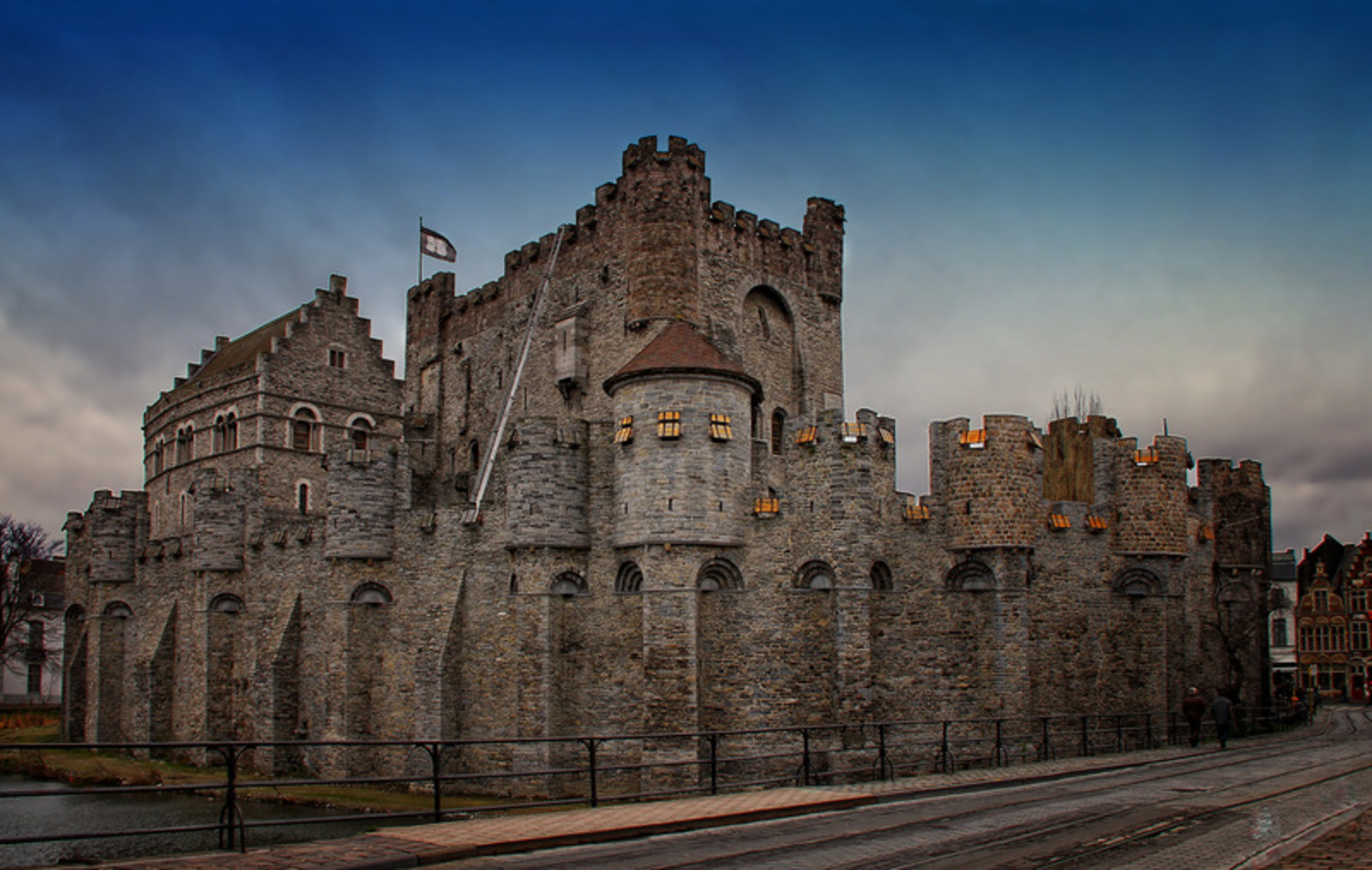
вот что получилось
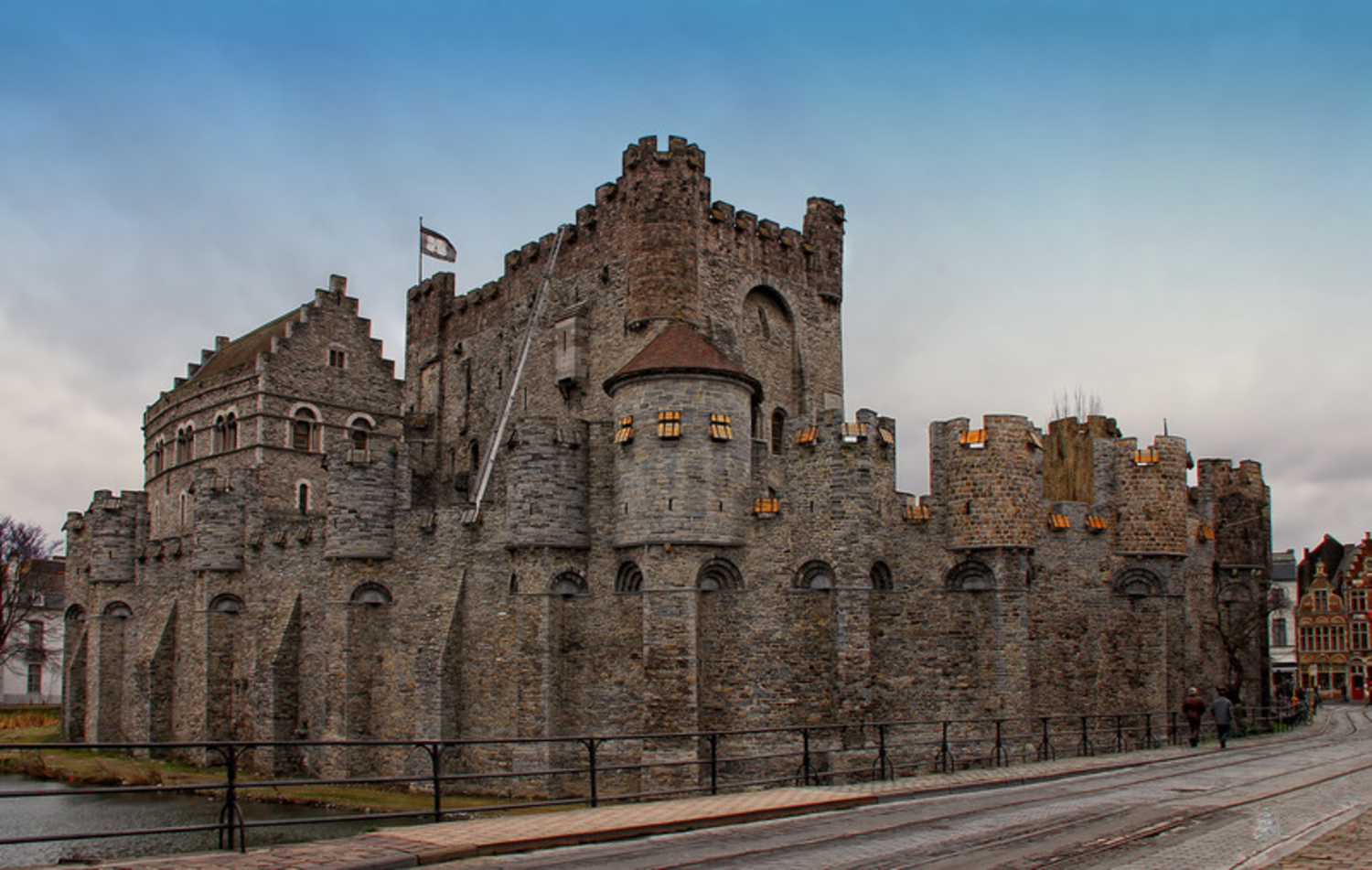
вот что получилось
7.Теперь нужно убрать артефакты,шумы,крупные пиксели с неба.Опять продолжаем работать на этом выделенном Быстрым Выделением участке снимка.
Идем в Фильтр-Размытие-Размытие по поверхности,варьируем там ползунками так,чтобы стык крепости и неба не был размыт или не появились ореолы.У меня на исходнике небо было совсем плохим,пришлось размывать дважды подряд,сначала Размытие по поверхности,потом Умное размытие.
Небо готово,можно снять Быстрое выделение ctrl+D.Если остались участки,которые вы хотели бы еще почистить на небе размытием,но не все небо,то можно дополнительно использовать инструмент на левой панели в виде капли-Размытие и пройтись по участкам как кистью.
6.Дальше продолжаем работать с цветокоррекцией неба на этом же выделенном ранее Быстрым Выделением участке снимка.
Мы видим на исходнике,что небо все же имеет небольшие цветовые и световые переходы,хоть и слабые.Значит обратим это в достоинство. Идем в Изображение-Коррекция-Выборочная коррекция цвета.Работаем в цветах: Синий,Голубой,Нейтральный,Белый,Желтый.Здесь точно уже не смогу описать куда двигать каждый ползунок,на ваше усмотрение,каким оттенком вы захотите увидеть ваше небо,облака.Но действовать нужно во всех этих четырех цветах.Один момент есть: в каждом из этих четырех цветов нужно еще использовать черный оттенок.Потому что именно он создаст объем облакам,намеки на которые мы видим на исходнике.... и еще черный в каждом из этих четырех цветов придаст мрачности,суровости небу.