Все комментарии пользователя


 Юлия_Якубишина (yuliya-178)
II - Этап:
улучшение..
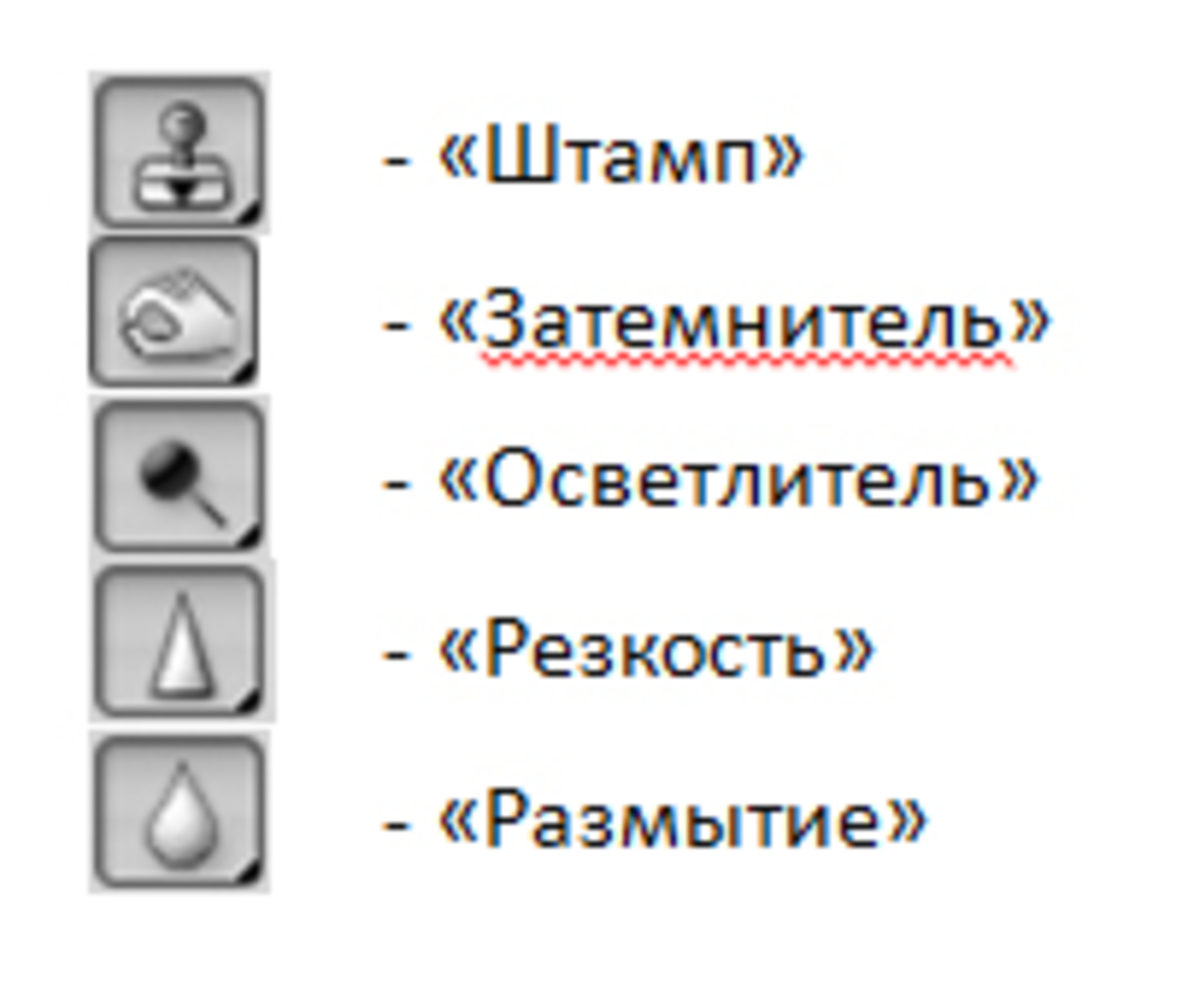
Инструментом «штамп», обрабатываем зоны (может у девушки брошка, или значок, но так как ее восстановить не возможно, также закрашиваем ее )
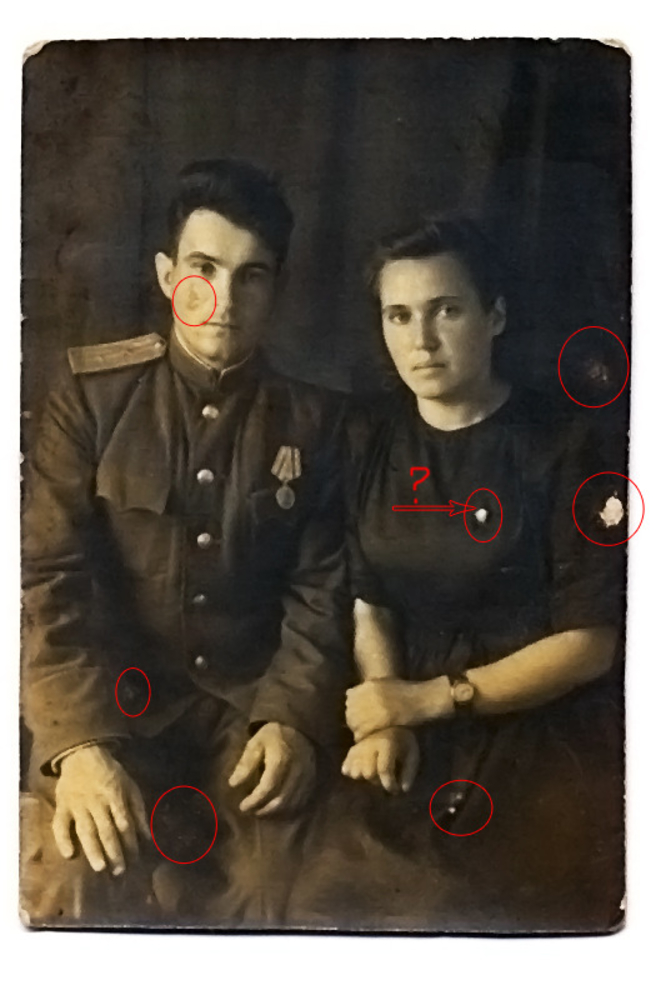
вот, так должно выйти (или лучше, подправив еще детали)
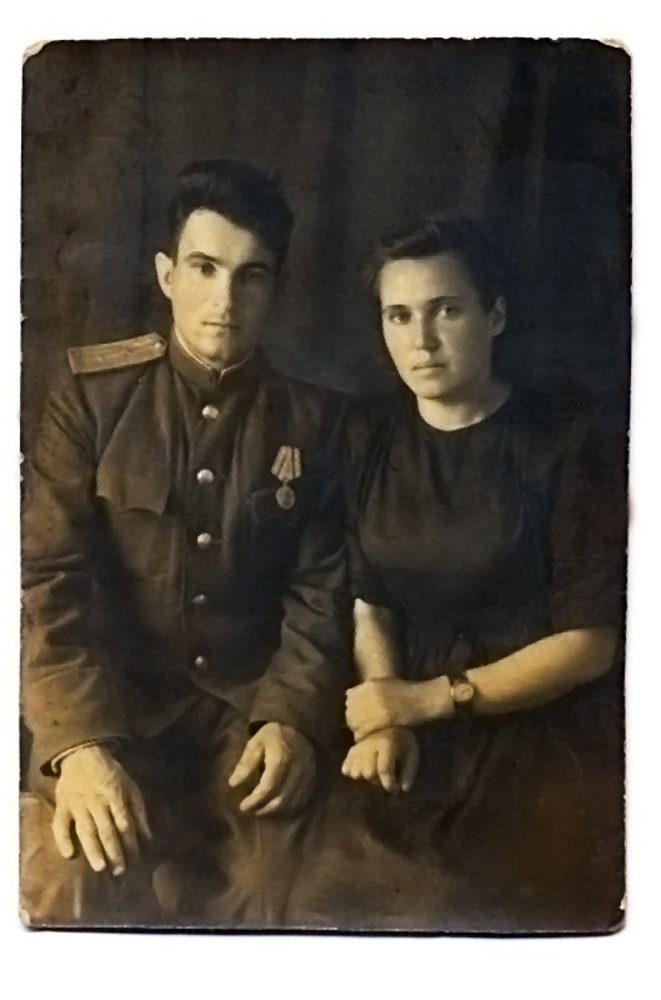
Инструментами «резкость» и «затемнитель» акуратно востанавливаем глаза и губы (совсем чуть, так как можно перестараться)
Еще раз, после очистки от пятен, воспользуемся инструментом «шум-уменьшить шум»

Инструментом «размытие» размываем зоны, не поддавшиеся автоматической коррекции..
Инструментом «Осветлитель» проходимся по светлому воротнику, пуговицахю, медали, светлых местах наодежде, также по ним же и некоторым складкам на одежде и на руках, проходимся инструментом «резкость»…
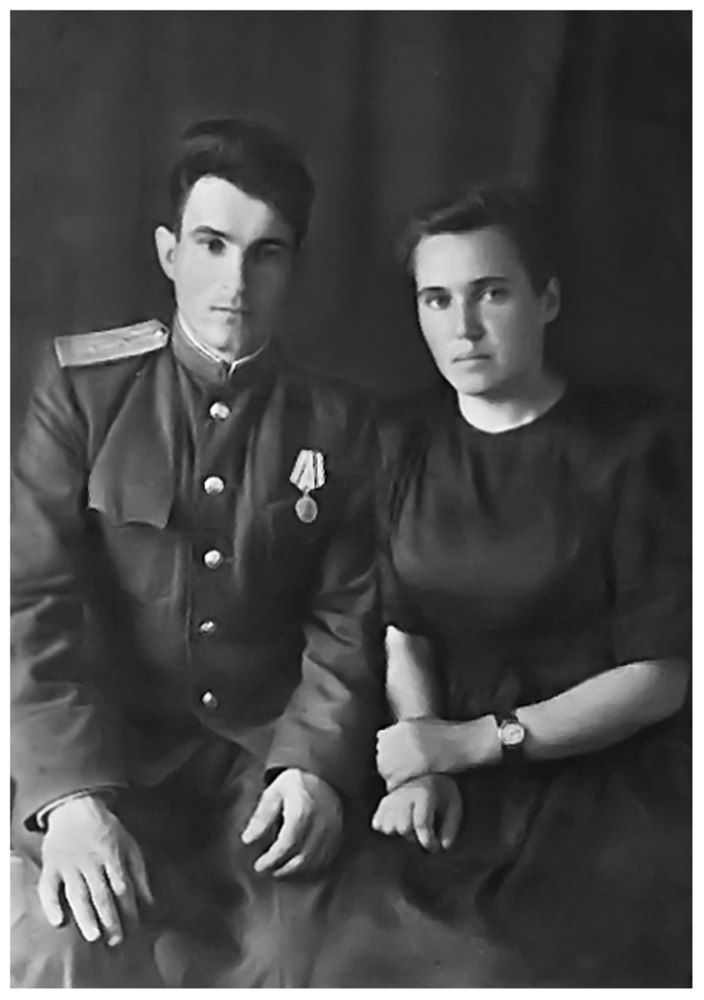
После повторной цветокоррекции (яркость,контрастность) вот что получилось:
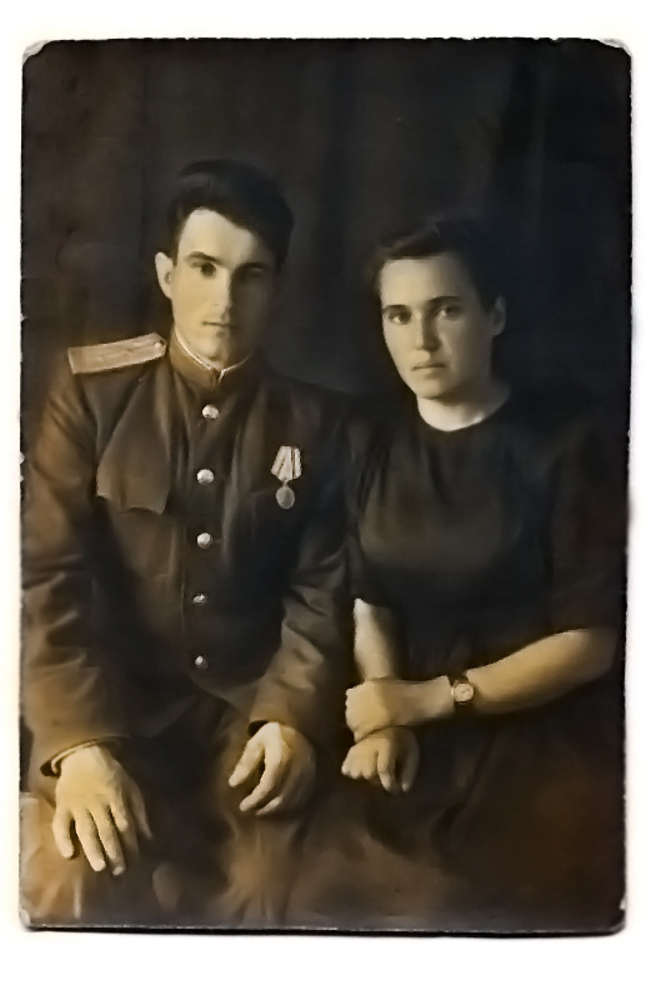
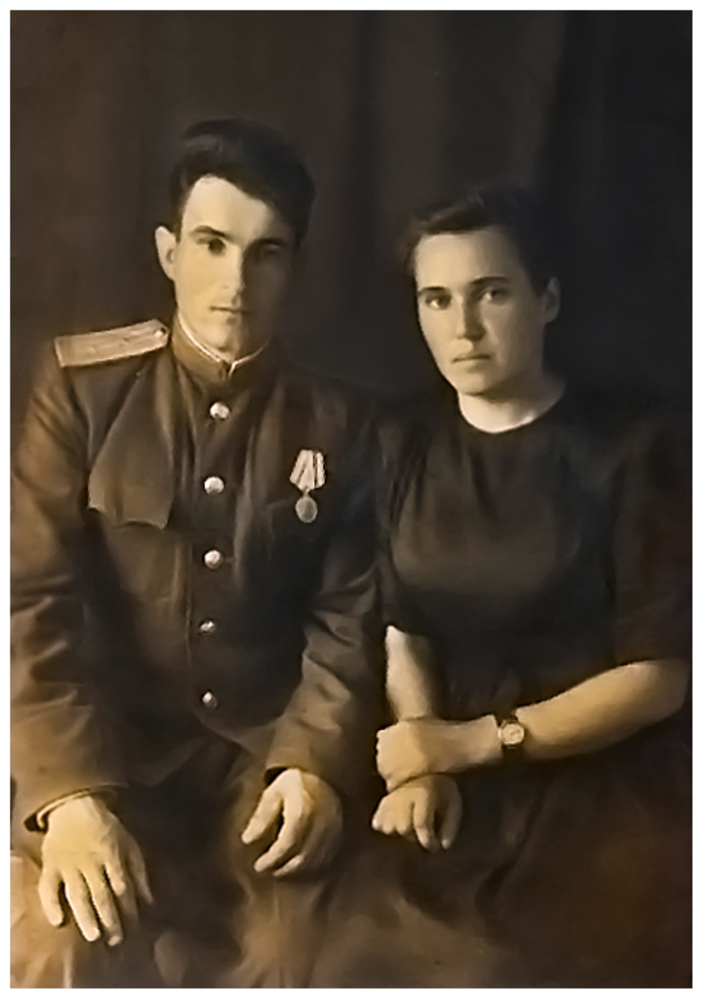
далее, уже дело восприятия, я чуть "подкрасила" фон, обработала края, выровняла, изменила общий тон (можно попробовать любые варианты), вот что у меня получилось:

Инструменты, которыми пользовалась в данном Этапе:
Также были очень необычные облака, снято на 30 мин раньше:
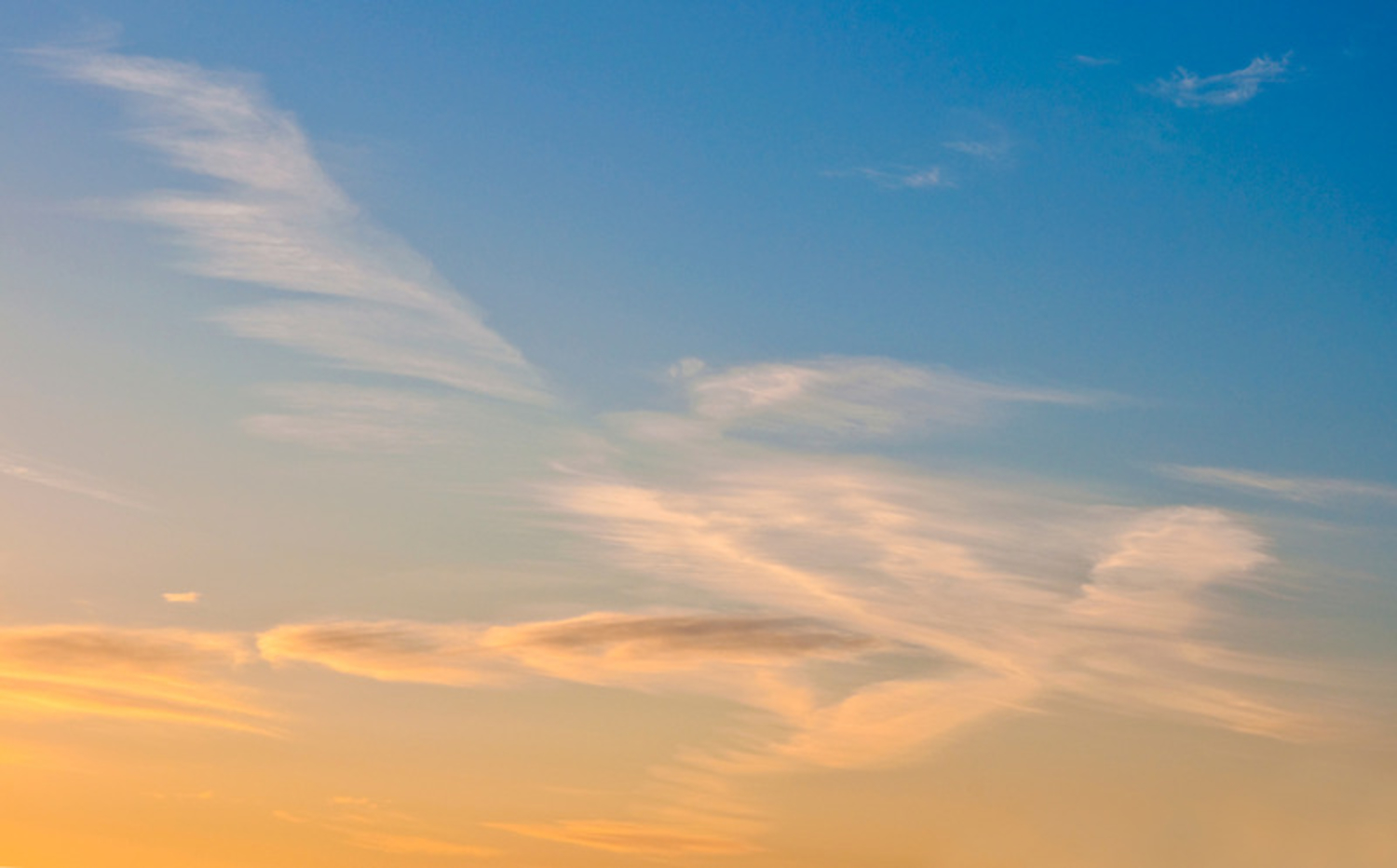
похоже на цвета флага Укр. а по середине то ли "пунктир и крестик" (копать тут!) или "Ангел" ;)
Еще фотографии с той же серии:
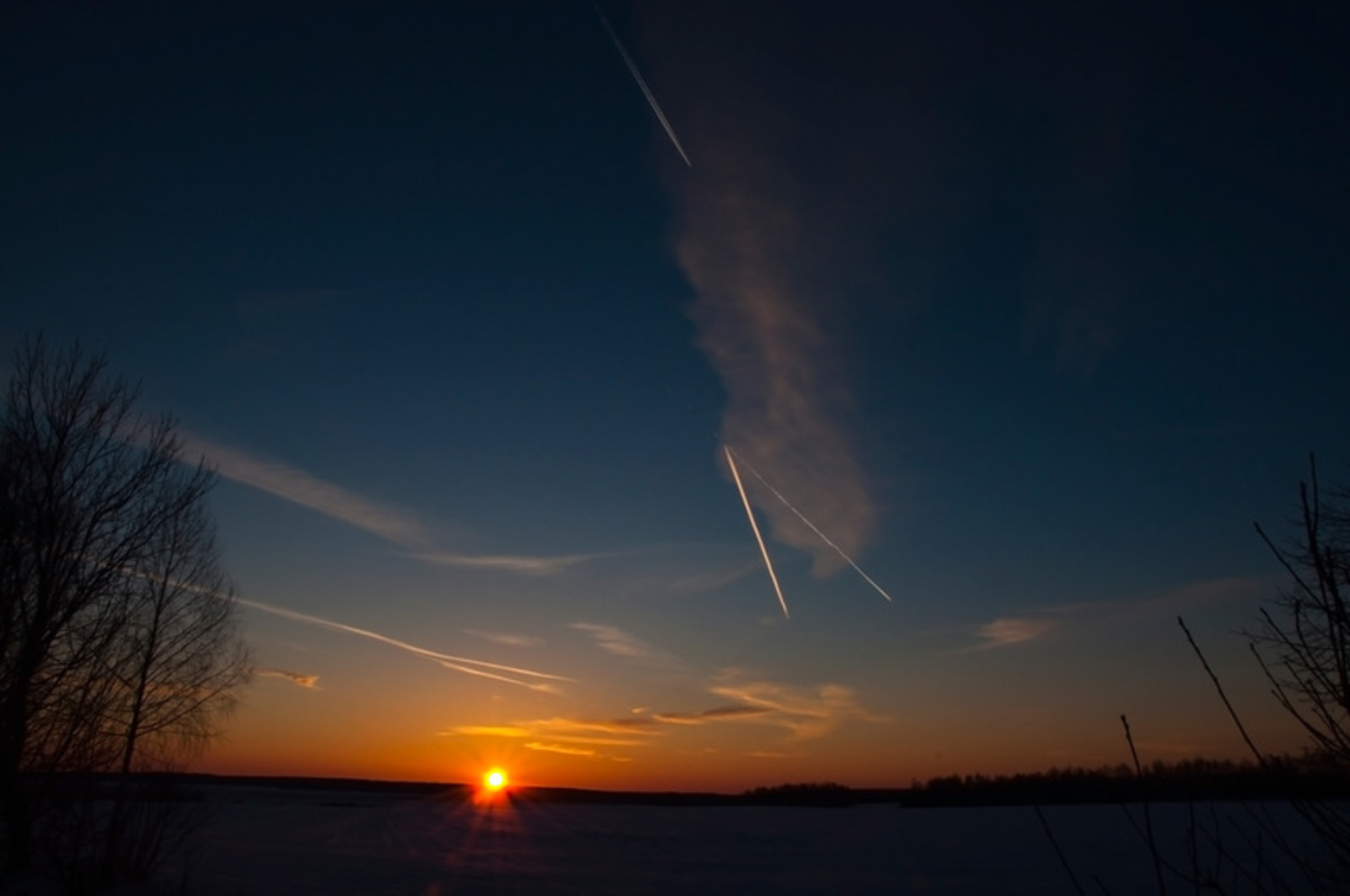
на небе было 5 следов от самолетов похожих на падения метеоритов
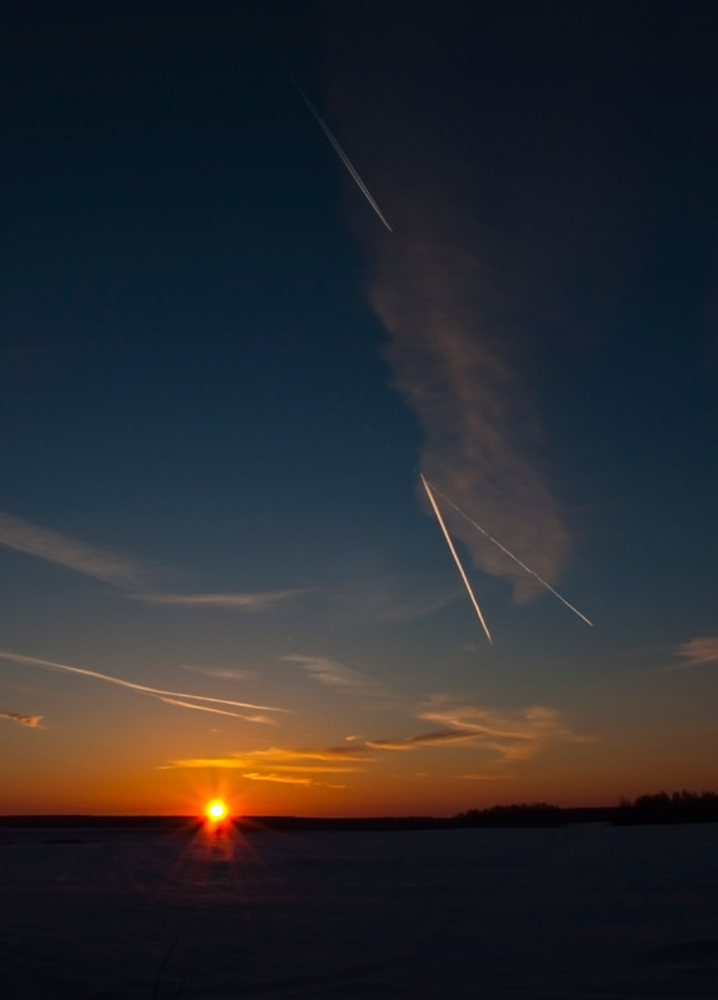
и что самое замечательное, на небе были именно такие "краски":
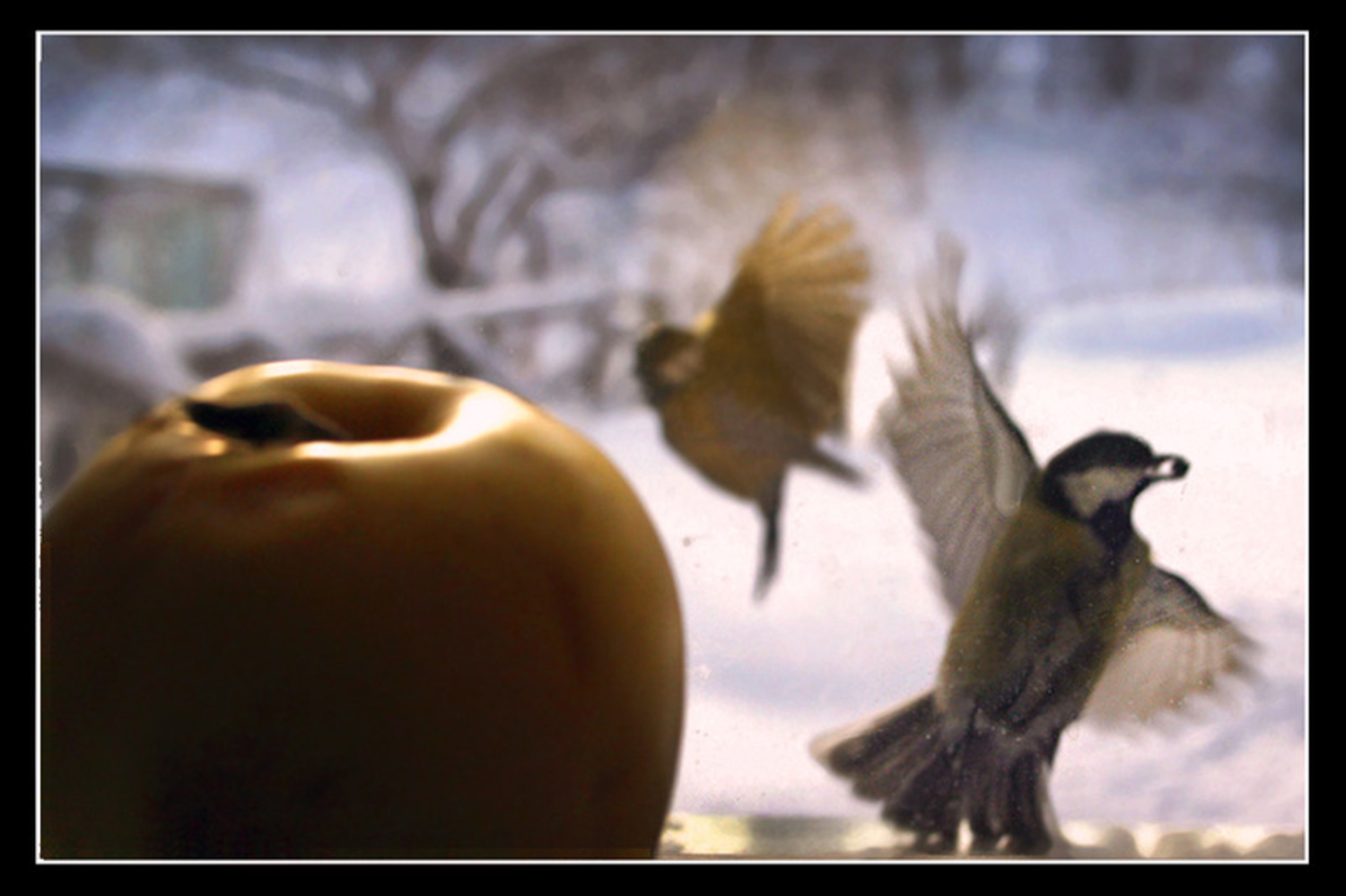
О том, что качество снимка довольно слабое, Вы думаю знаете... но мне эта фотография запомнилась моментом...
Я попробовала чуть "вытянуть" с помощью редактора качество:
Удачи и хороших моментов!
я Вашим ответом, теперь вполне удовлетворена ;))) Извините, что не так восприняла Ваш краткий ответ Севе...
Согласна, что условия "зажимают" но и не запрещают..
Жду, Севу под своими фото ;) Удачи!
Закат красивый, жаль чуть горизонта не хватает ;)
Фото красивое и "жестких" ограничений не было, но у Вас совсем другая дата стоит в свойствах снимка.... и не весенняя, зачем спорите? ;)
Рус. намного удобней! Зная любой вариант, можно интуитивно найти в другом языке аналог.. ( и рус. и англ. версией пользовалась)
Здравствуйте, Андрей!
Вариант обработки - I этап
fotokonkurs.ru/blogs/personal_yuliya_178/859


Ответ на вопрос fotokonkurs.ru/blogs/personal_yuliya_178/935
Мой вариант ретуши:
I - этап обработки/восстановления фото:
Для начала я попробовала пройтись режимами «авто» тут они особо помогли востановить яркость снимков:

результат:
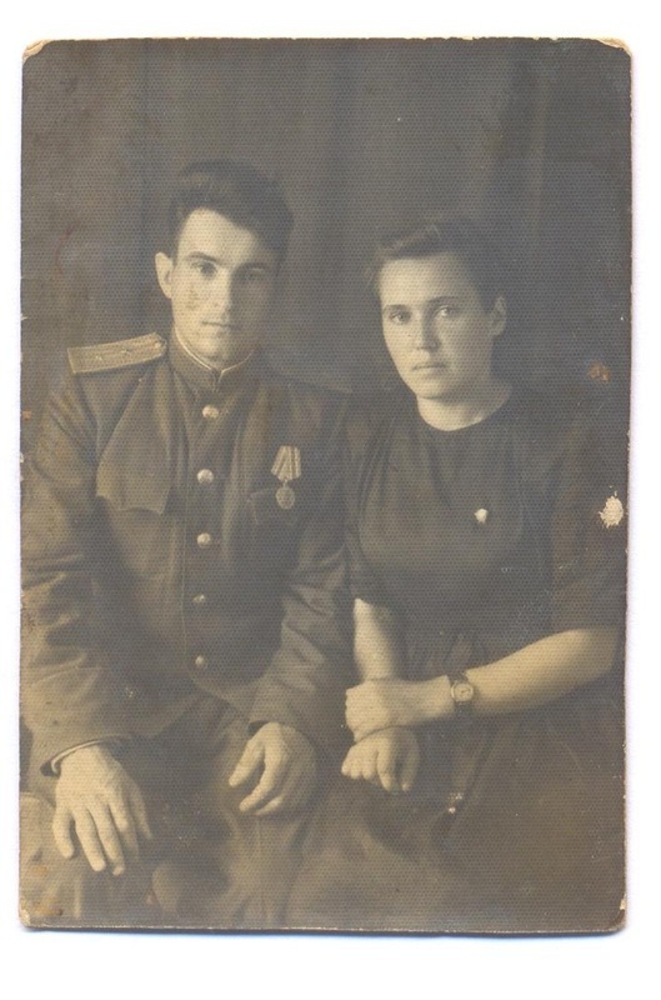
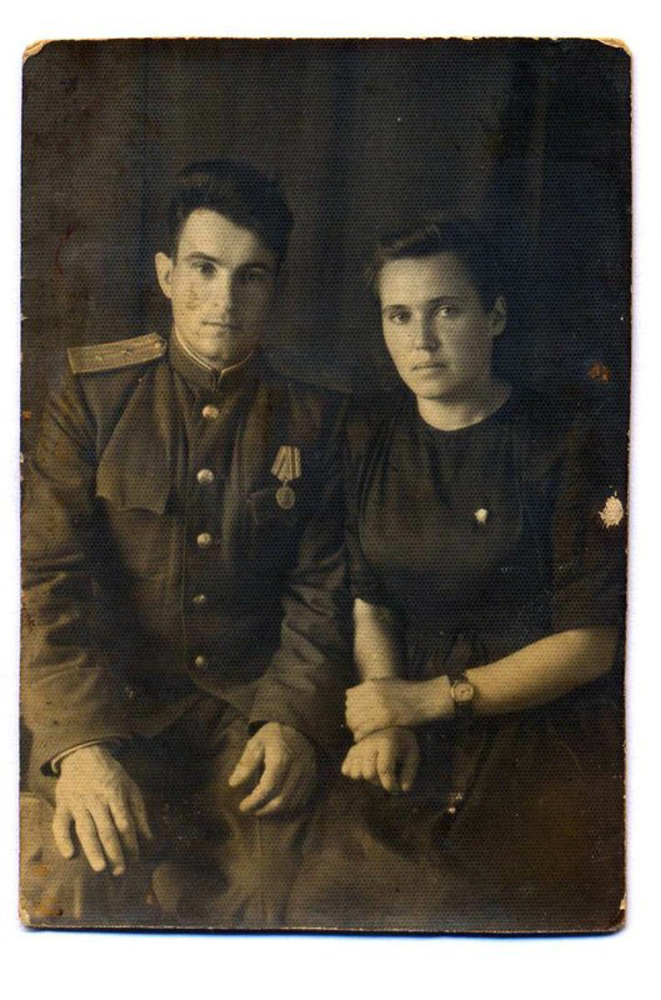
Далее избавимся от "зернистости" структуры снимка (есть варианты, для каждого снимка нужно пробовать разный
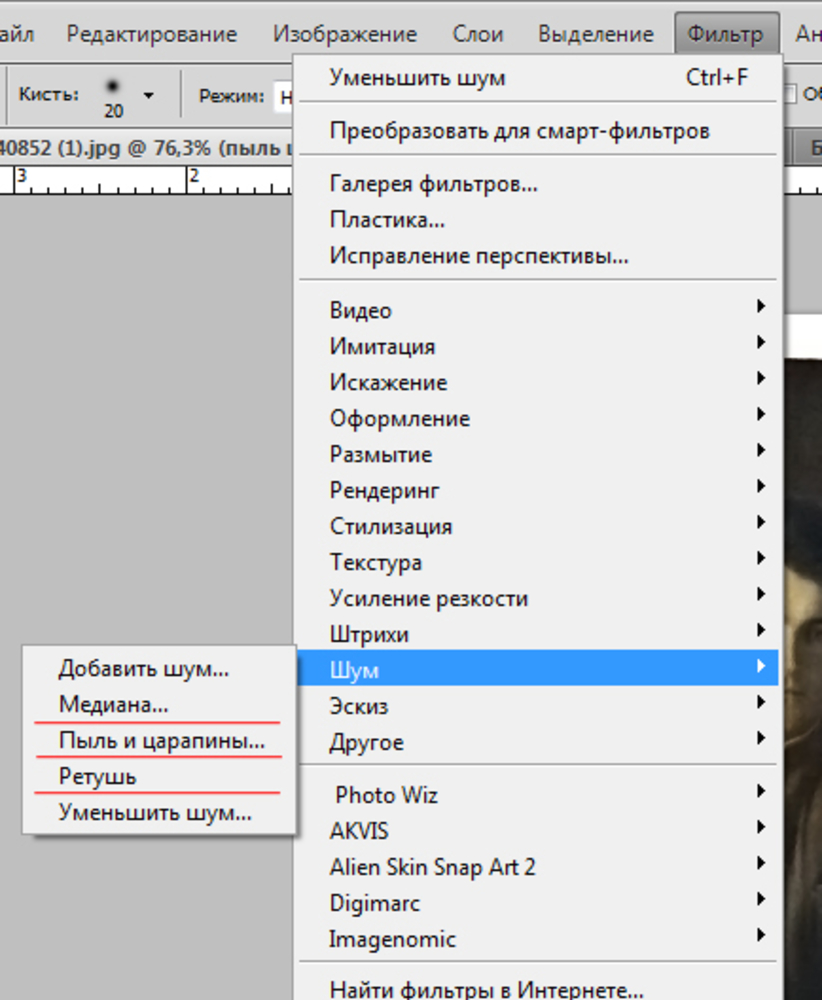 ):
):
я воспользуюсь "Пыль/царапины":

Добавим резкости: Выбираем в меню Фильтры «Умная» резкость и двигаем бегунками следя за изменениями:
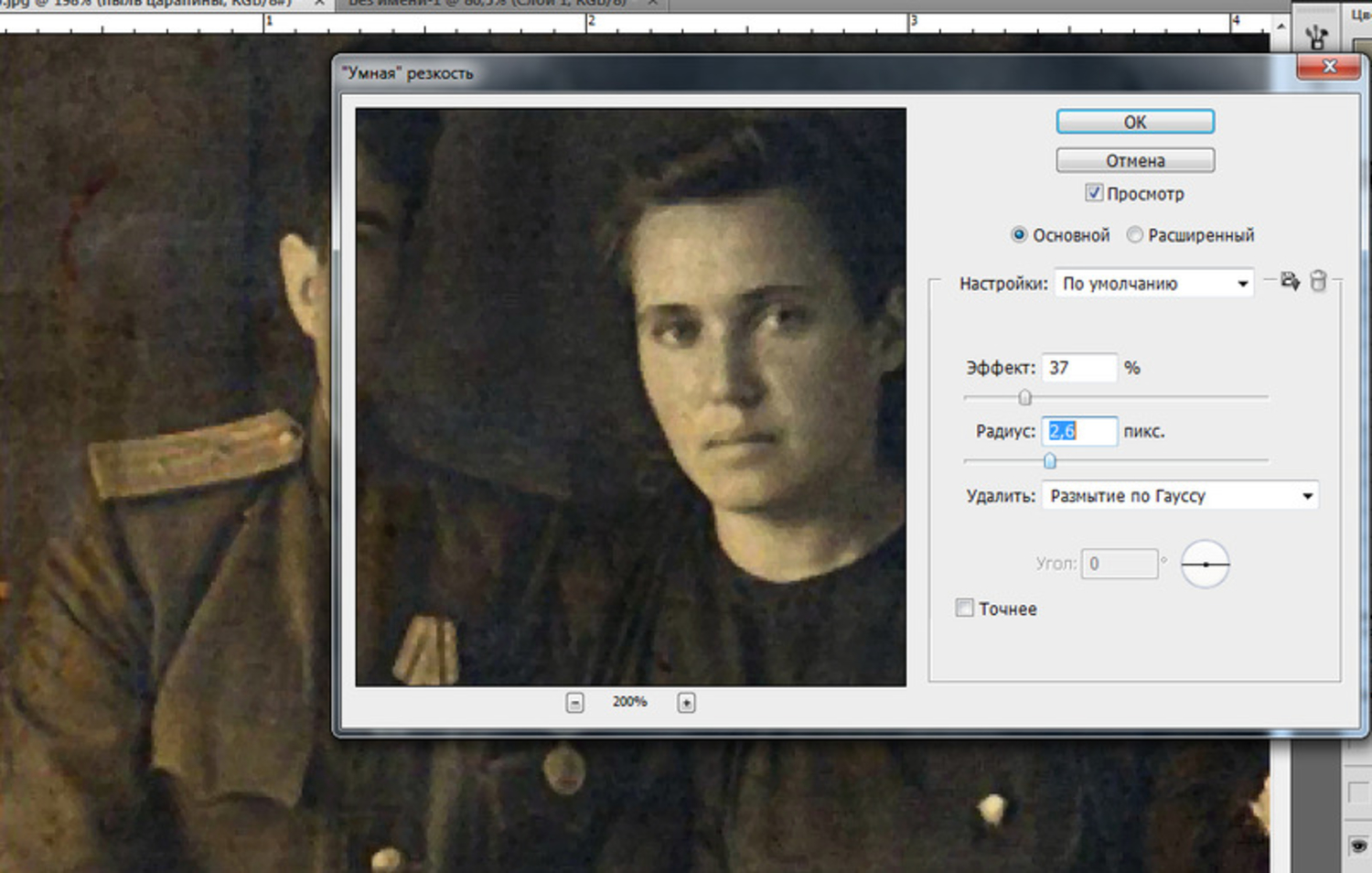
Убираем «шум» - фильтр – шум - «уменьшить шум»:

Далее изменяем «уровни» и «яркость/контрастность» (меню "Изображение - коррекцыя"):


Вот, что у меня пока получилось:
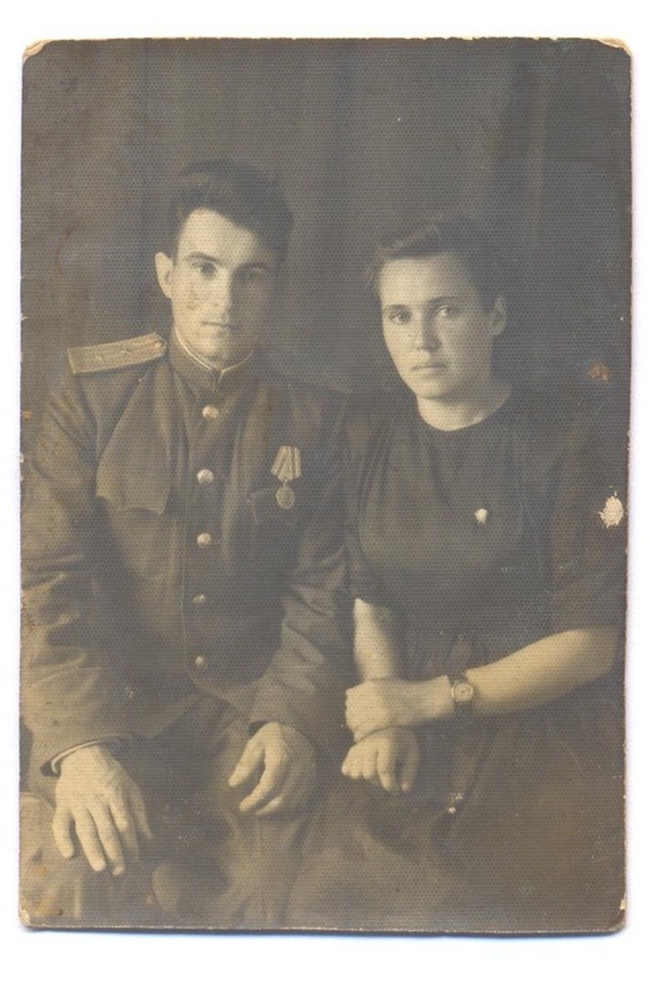
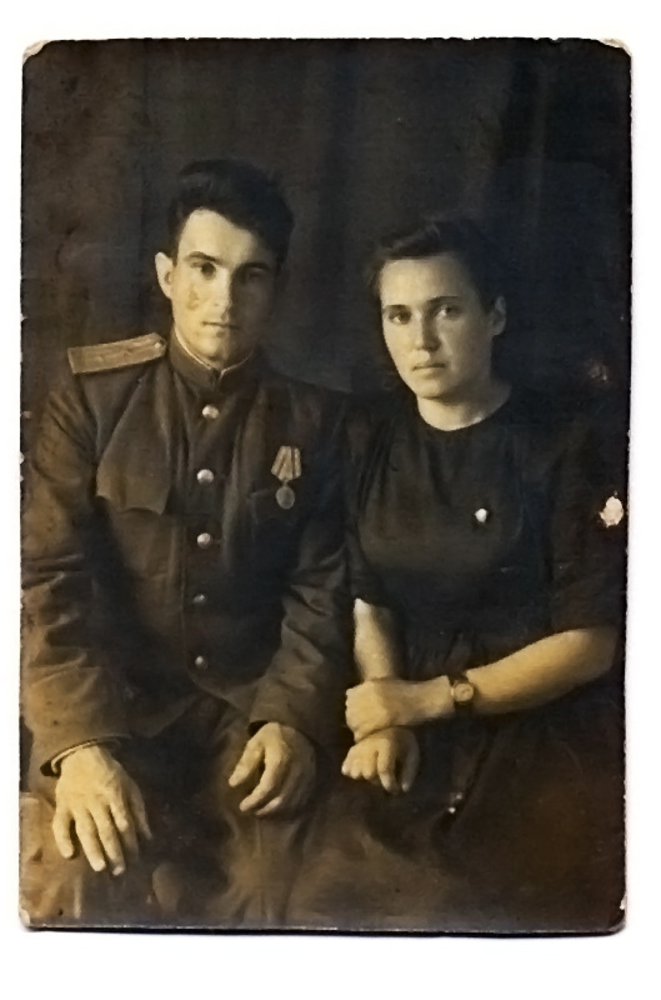
Чуть позже, опишу II этап - убирание пятен и т.д.
ПОЗДРАВЛЯЮ!!!! Искренне рада, что фото выиграло!!!
Ну вот дождалась!
ПОЗДРАВЛЯЮ!!! Очень рада, что работа выиграла!!! ;))) Удачи в других конкурсах и победы!
спасибо, что название правильное выбрали! В поисковик обращалась… Еще есть шанс выставить работу повторно ;)